Урок 2. Загрузка программного обеспечения в контроллер Raspberry Pi
После того, как мы создали проект, настало время скачать образ и загрузить его в контроллер. Снова переходим на страницу проекта. Можно также посмотреть урок на видео: youtube.com, rutube.ru, dzen.ru или vkvideo.ru.
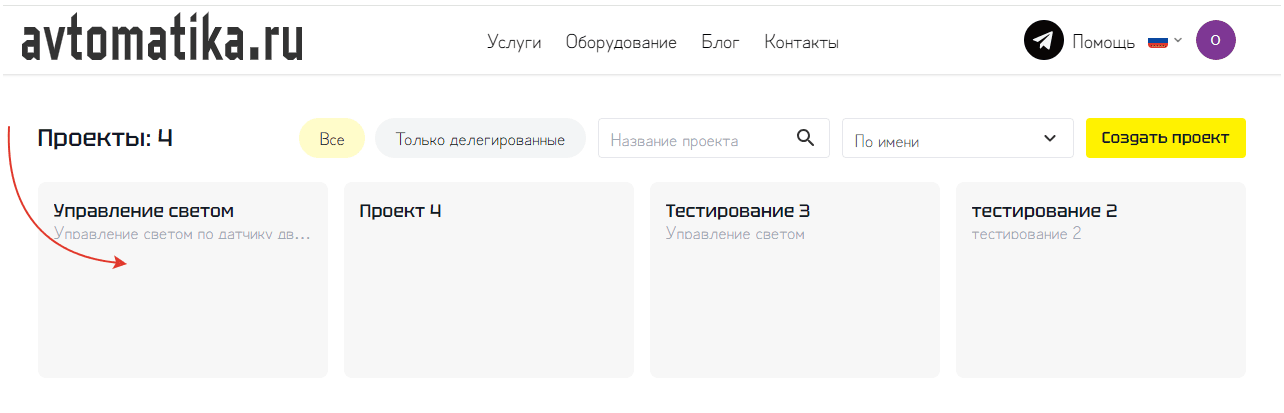
Кликаем на карточку нашего проекта и в табличке «Общие сведения», ищем кнопку «Загрузить образ».
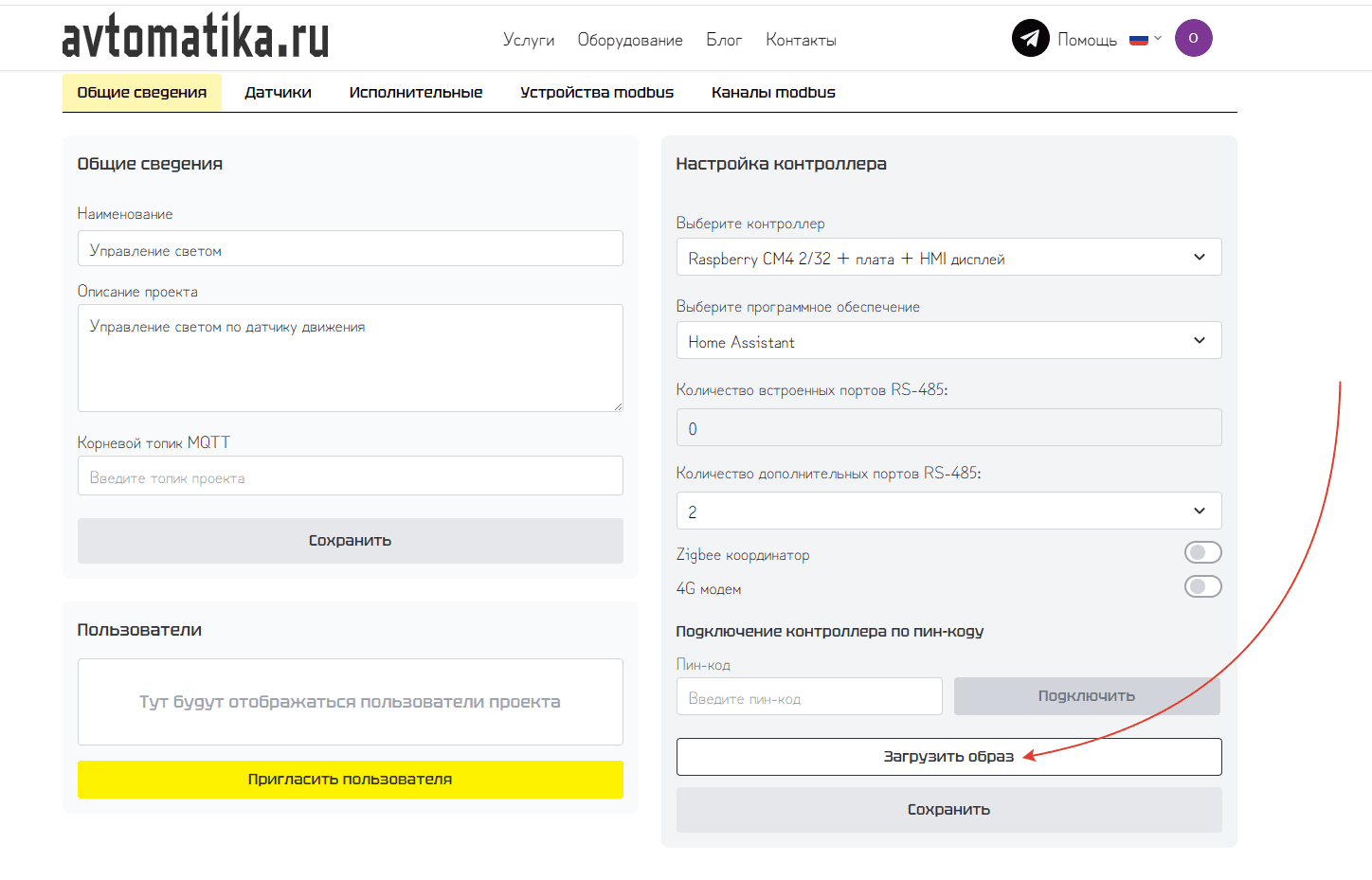
Нажимаем на эту кнопку и ждём окончания загрузки образа. Это займёт какое-то время, поэтому придётся немного подождать.
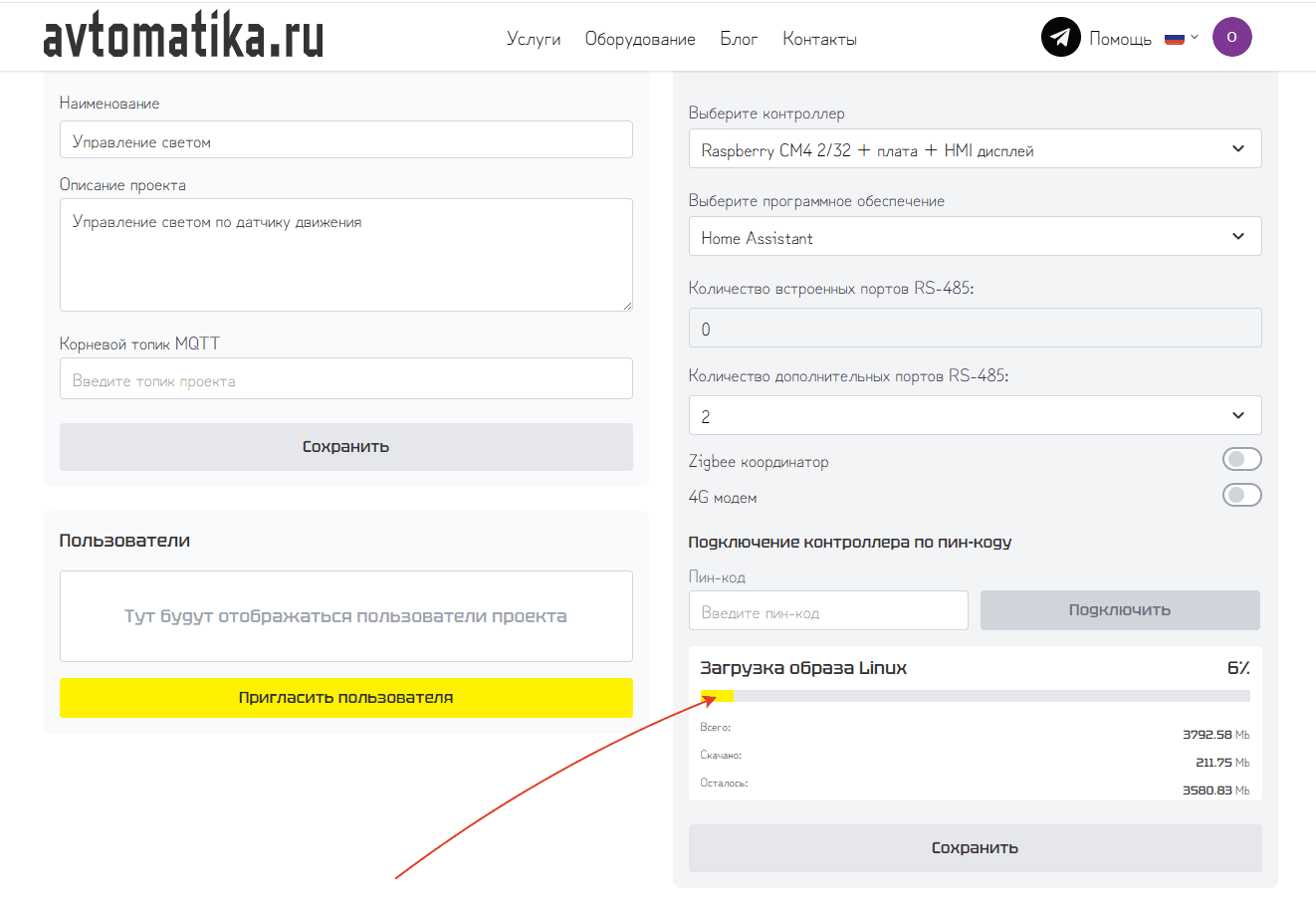
Загрузка завершена. Закрываем это окошко.

Архив с образом загружен. Переходим в папку загрузок браузера, там находится наш архив.
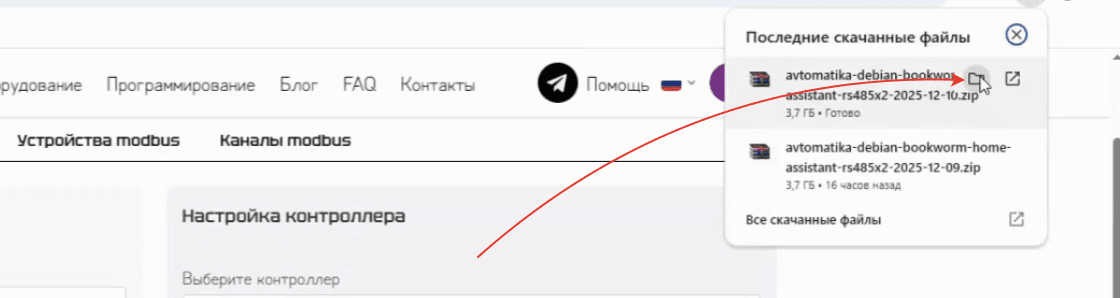
Вот этот архив.
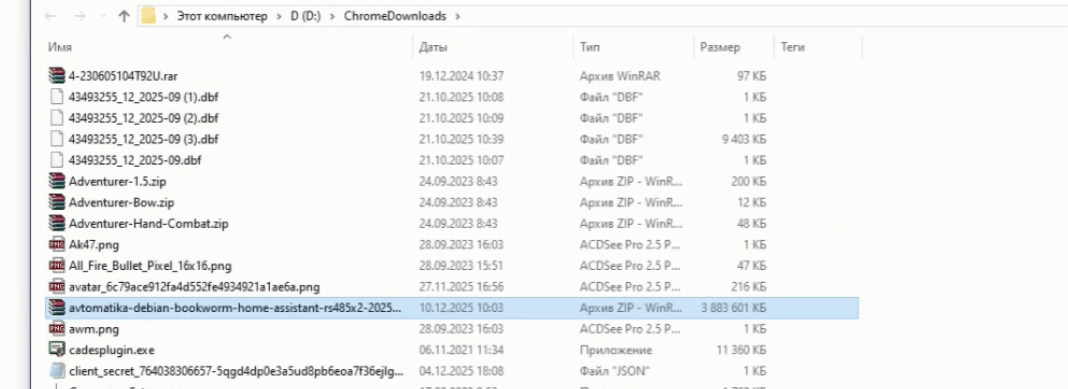
Откроем его с помощью проводника и скопируем содержимое архива в отдельную папку. Подождём, пока архив распакуется.
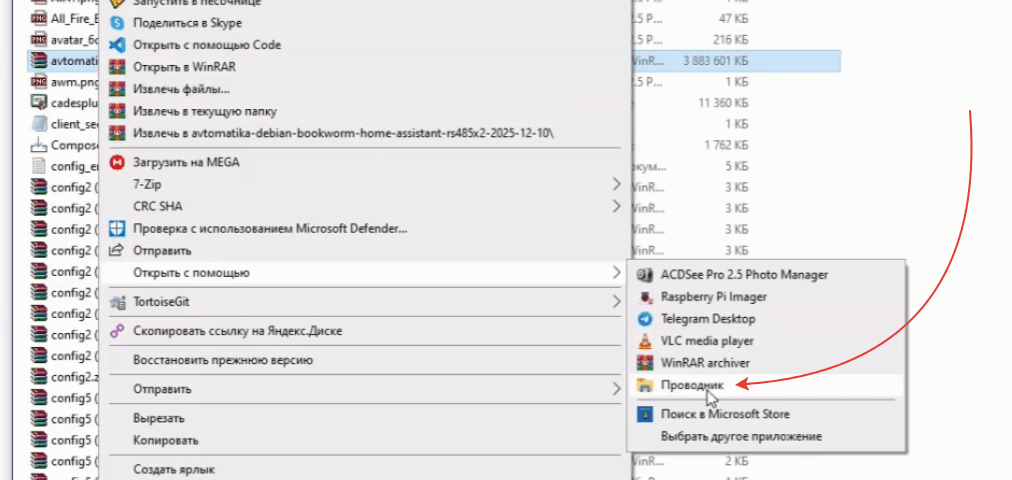
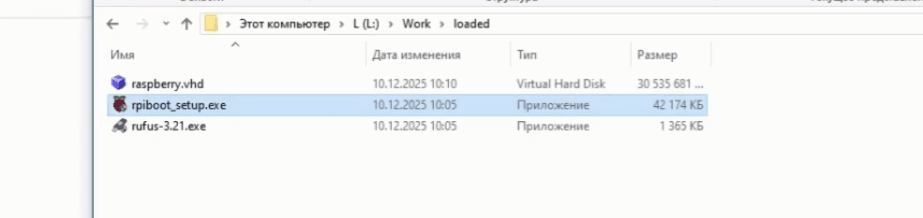
Архив распакован. Чтобы залить образ в контроллер, нужно получить доступ к его внутренней памяти, для этого потребуется установить порграмму RPIBOOT. Запускаем установку rpiboot_setup.exe и проходим через все этапы.
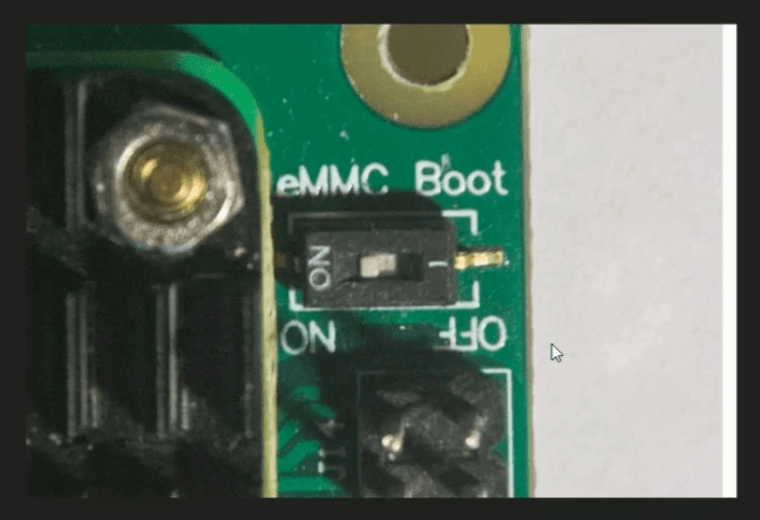
Установка завершена. Теперь на нашем контроллере нужно обязательно установить переключатель eMMC BOOT в положении ON и подключить питание через USB Type-C к любому USB порту компьютера.
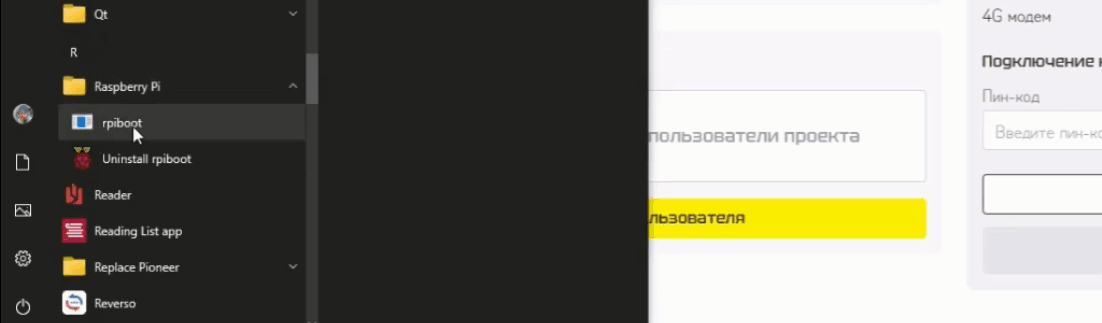
После этого запускаем программу RPIBOOT. Она находится в меню «Пуск» в разделе Raspberry Pi.
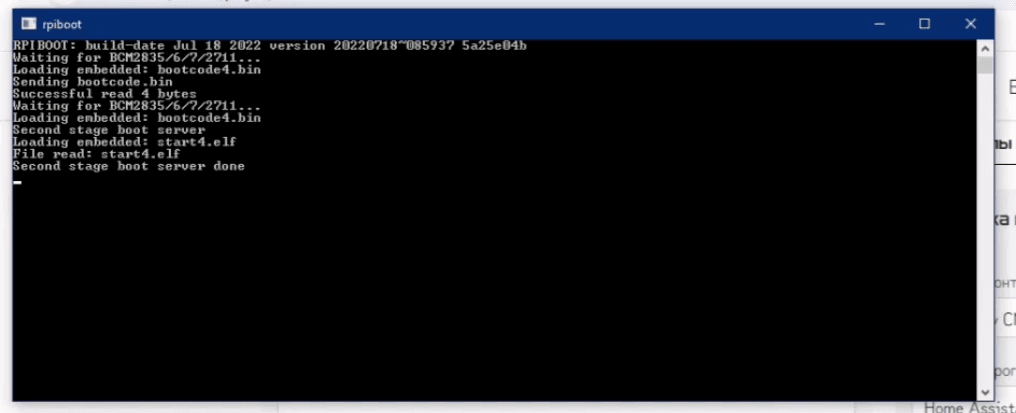
Результат работы RPIBOOT – подключение внутренней памяти контроллера как внешний накопитель.
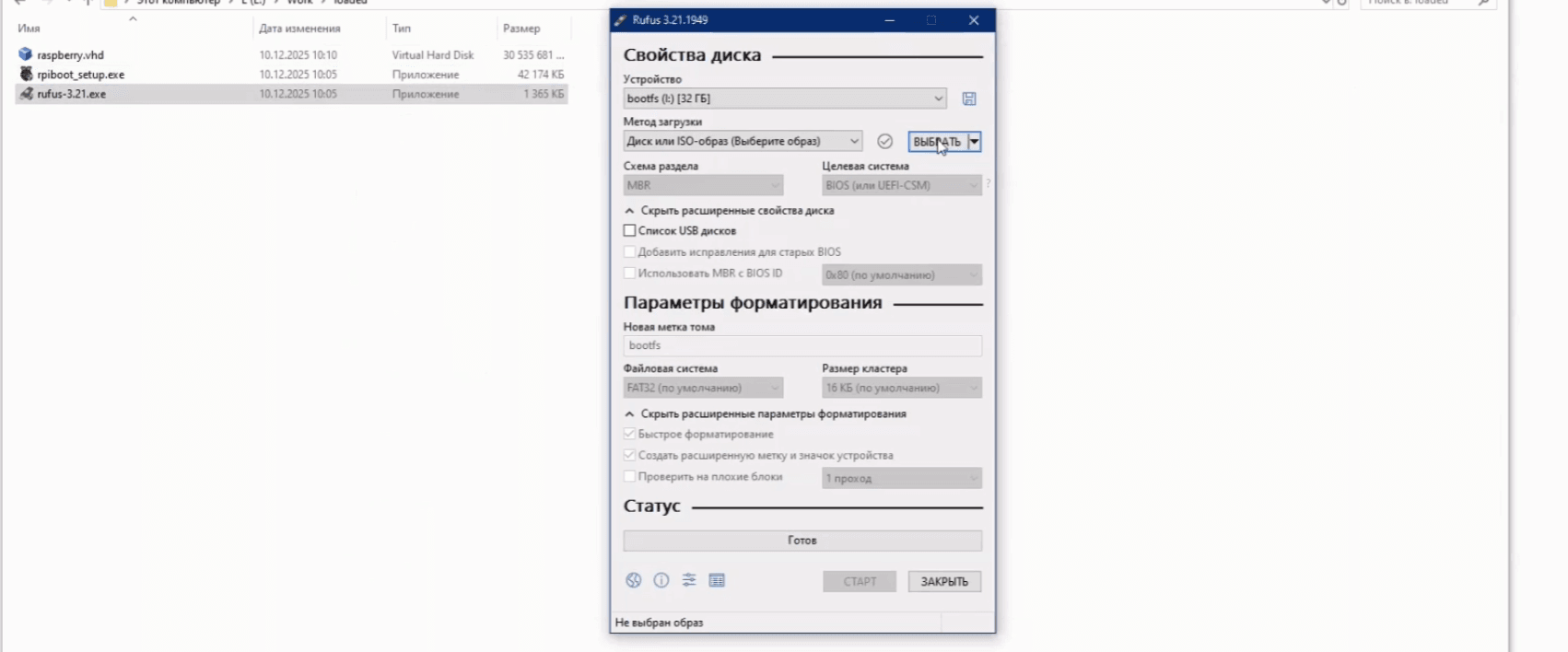
Запускаем программу RUFUS, выбираем образ, который мы загрузили и распаковали и запускаем загрузку этого образа в контроллер. Загрузка образа в контроллер продолжается около полутора часов, поэтому придется подождать.
По окончании работы программы образ будет загружен в контроллер.


Комментарии (0)
Пока нет комментариев. Будьте первым!