Урок 3. Привязка контроллера к проекту в личном кабинете
Здесь мы расскажем как подключить контроллер к проекту для загрузки конфигурации. Можно также посмотреть урок на видео: youtube.com, rutube.ru, dzen.ru или vkvideo.ru.
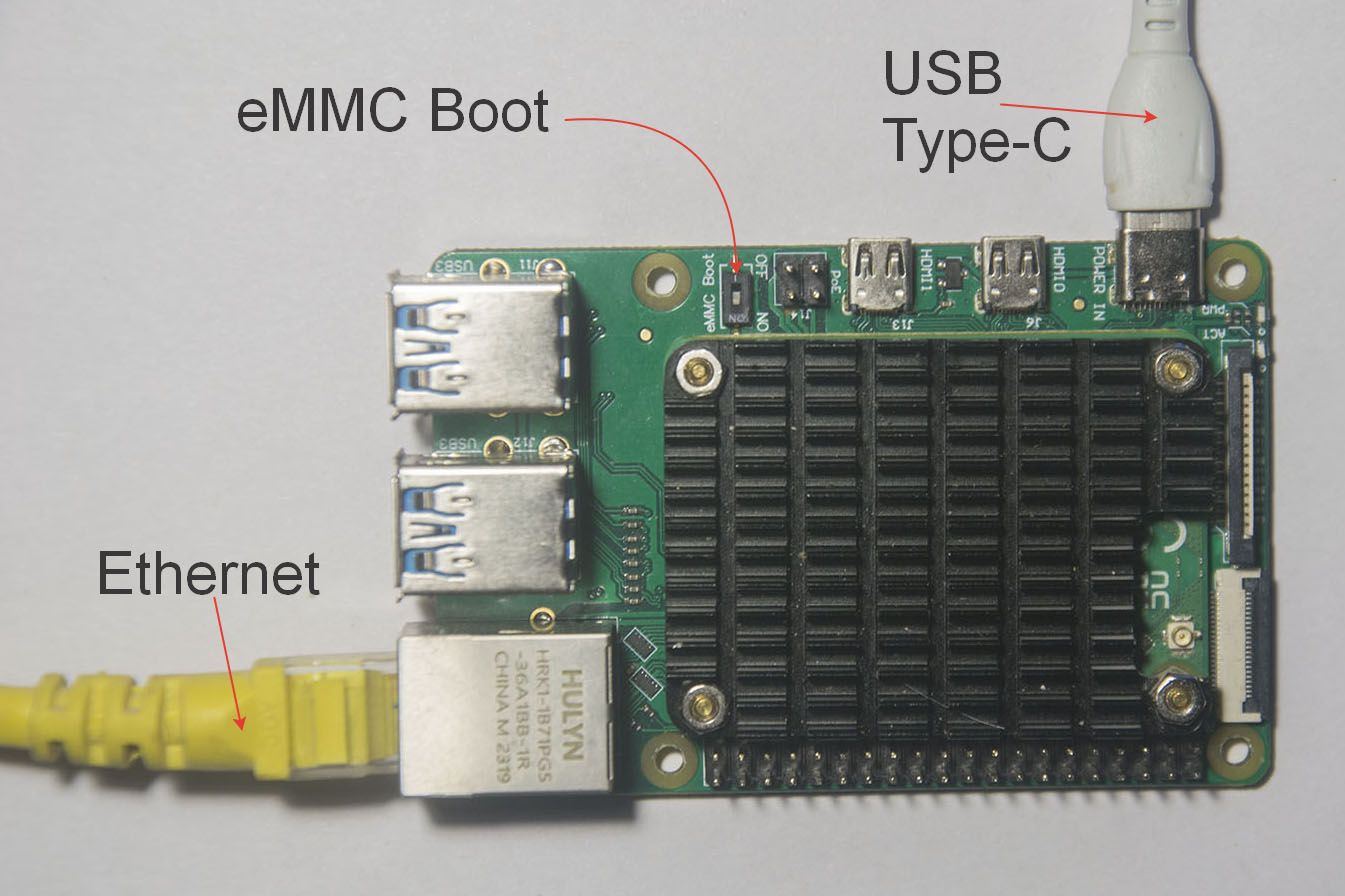
Для того, чтобы начать работу с нашим контроллером, нам понадобится подключить его к локальной сети через кабель Ethernet. Сначала отключим питание USB Type-C, переведём переключатель eMMC BOOT в положение OFF, подключим сеть через кабель Ethernet и снова подключаем питание USB Type-C. После того, как контроллер перезапустится, примерно через 1−2 минуты, его нужно будет найти его в локальной сети.
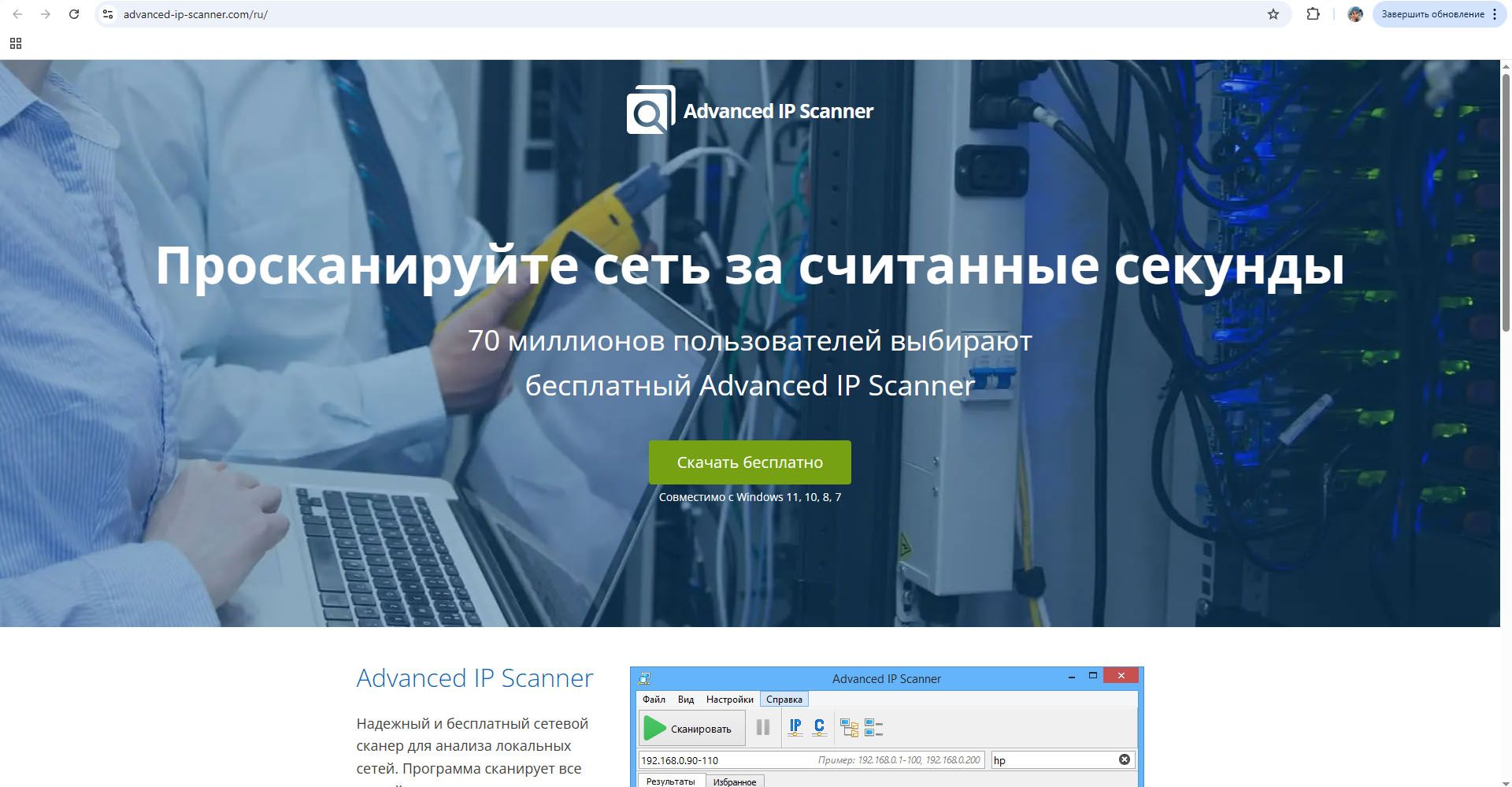
Чтобы найти контроллер в локальной сети, нам понадобится сканер IP адресов. Это специальная программа, которая будет искать наш контроллер в локальной сети. Мы её скачиваем и запускаем. Устанавливать не будем, просто запустим программу. Здесь нужно установить номер подсети и диапазон сканирования IP-адресов.
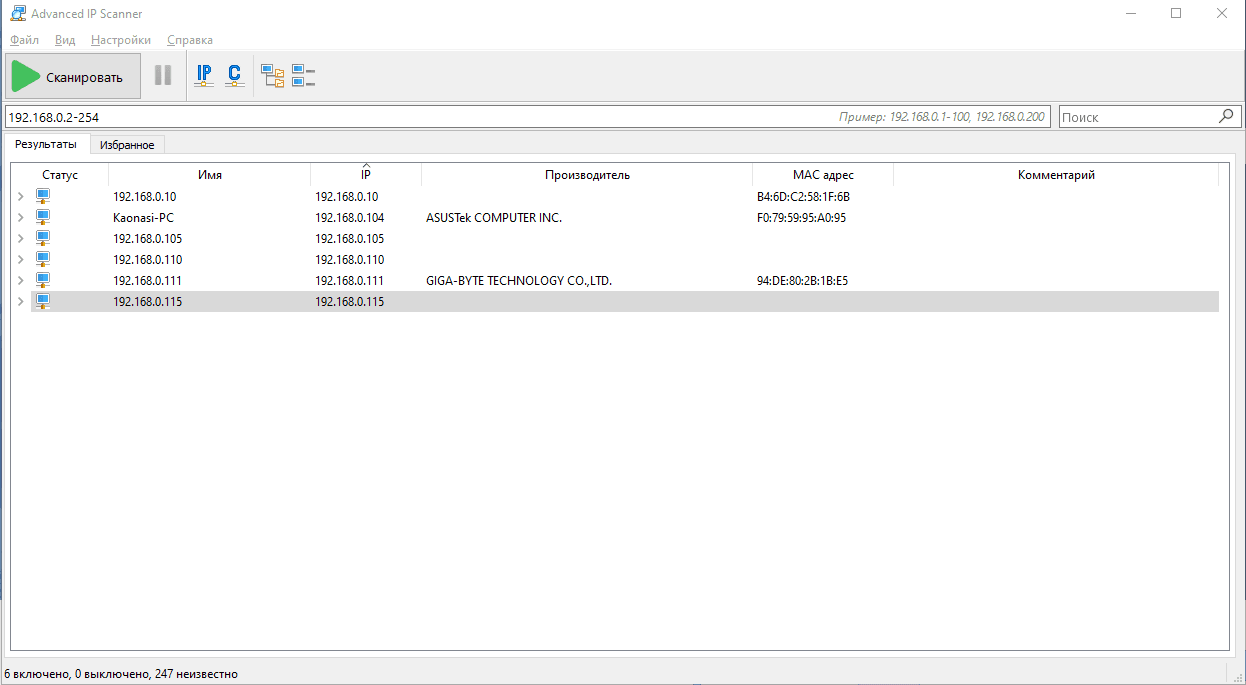
Номер подсети обычно бывает либо 0, либо1. Сканировать будем от 2 до 254 адреса. Запускаем сканирование и ждём. Сканирование закончено. Показан список всех устройств, которые у нас находятся в сети. И вот это устройство новое, его раньше в сети не было. Значит, это и есть наш контроллер. Запомним 192.168.0.115 в нашем случае.
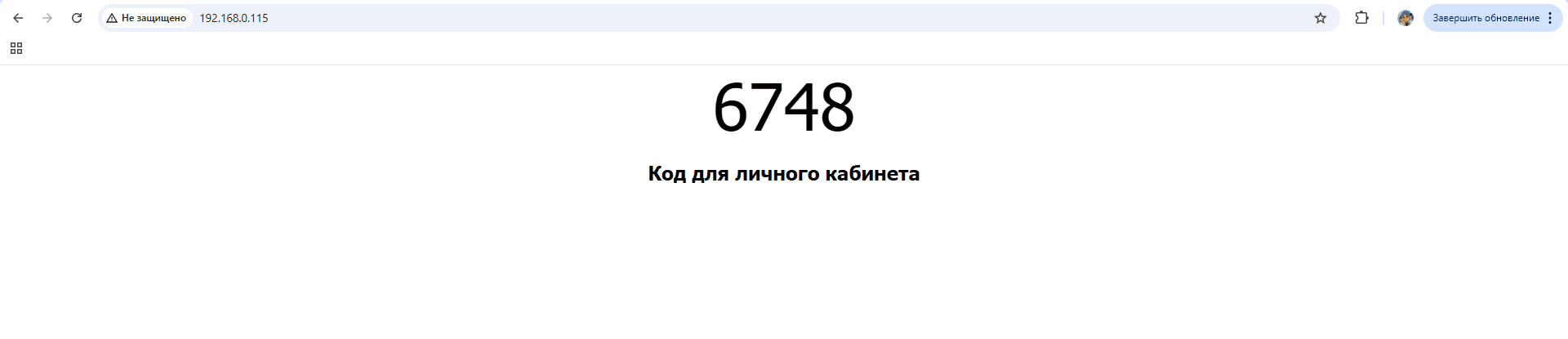
Теперь набираем его в адресной строке браузера и получаем код для личного кабинета 6748. Теперь переходим в проекты, открываем наш проект, в строке пин код вводим 6748 и подключаем.
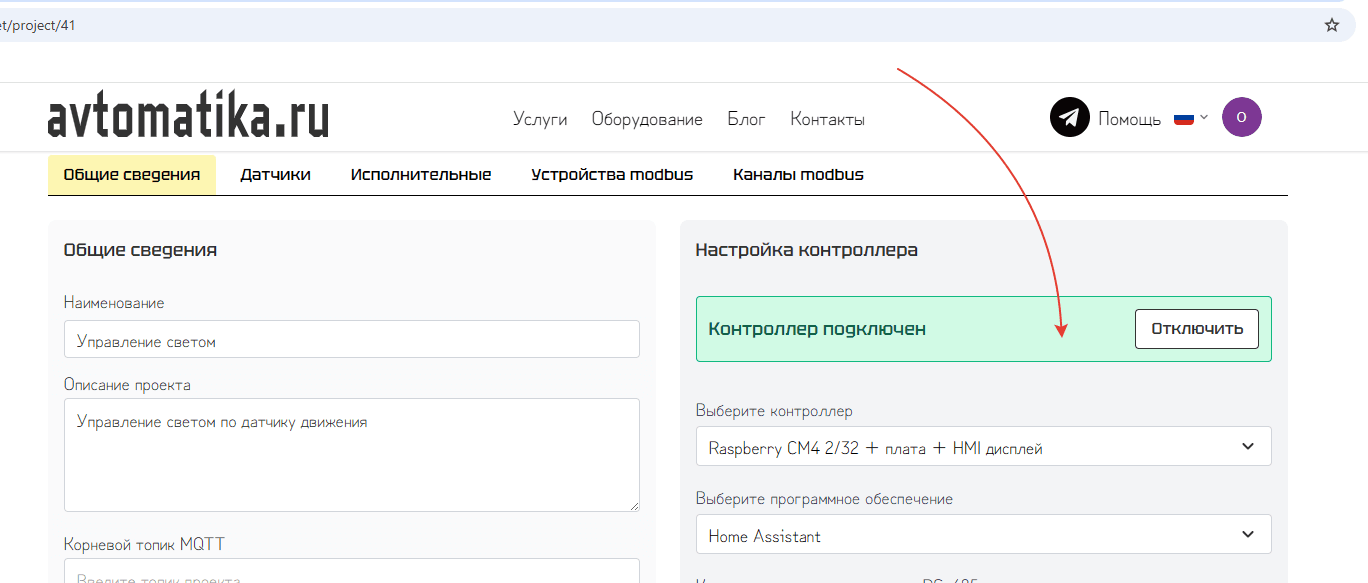
Придется подождать около трёх минут для того, чтобы контроллер перезагрузился и проинициализировал все свои сервисы, связанные с нашим проектом. В контроллер будут загружены конфигурационные файлы, сервисы опроса Modbus будут перезапущены.
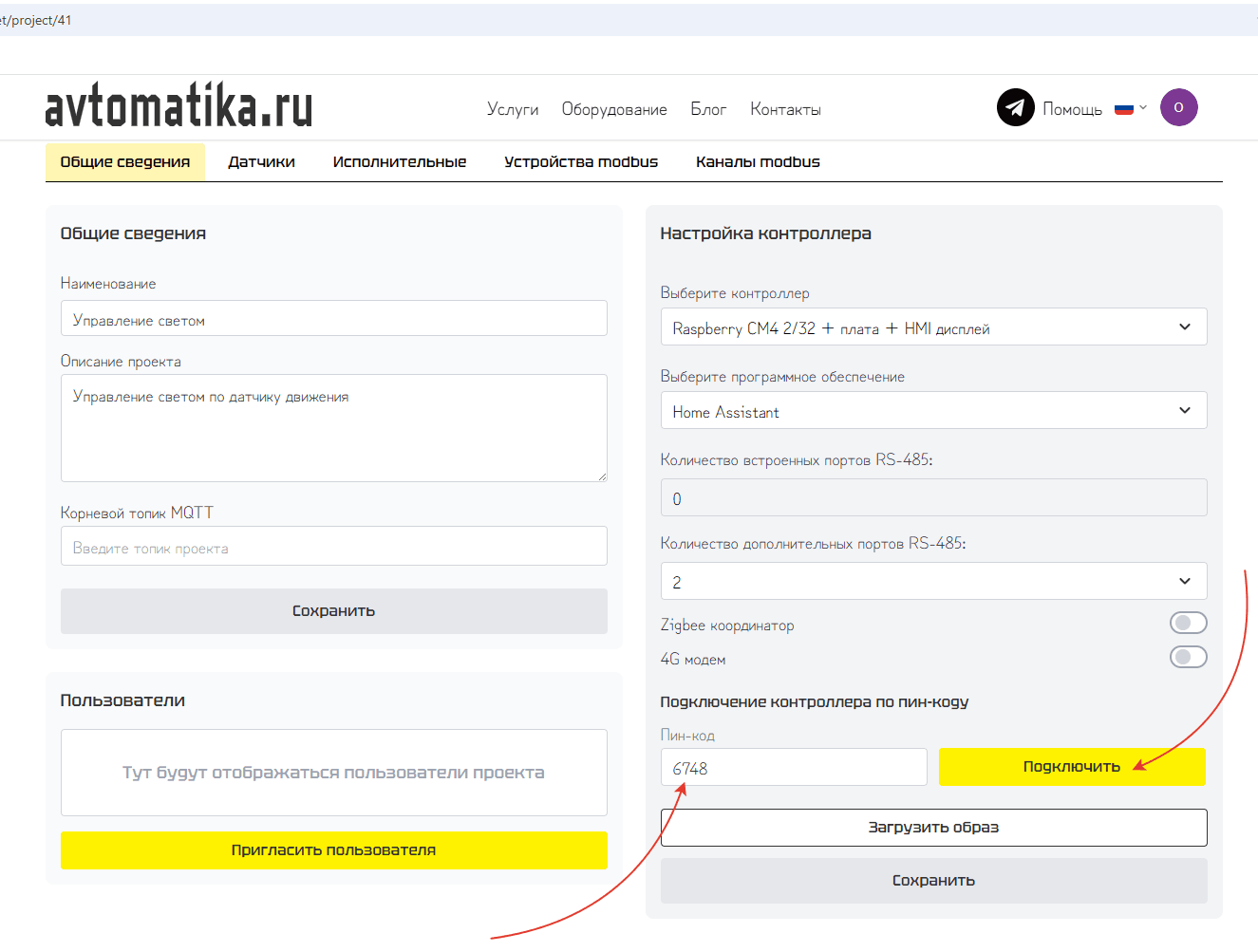
На это потребуется некоторое время. Теперь наш контроллер привязан к проекту. В следующих роликах расскажем, как работать с Home Assistant и что можно делать с нашими устройствами, которые мы включили в проект.


Комментарии (0)
Пока нет комментариев. Будьте первым!